







PC版で重くなった?Windowsアップデート後に試したいパフォーマンス改善方法
最近、Windowsのアップデート以降に「フォートナイトが重くなった」「以前よりカクつくようになった」と感じているPCプレイヤーの声が増えています。
SNSでは、Windowsのバックグラウンド動作が影響している可能性がある設定変更が話題になっています。
本記事では、その中でも注目されているAppX Deployment Service(AppXSVC)に関する設定変更について、概要と注意点を含めて紹介します。
Windowsアップデート後にパフォーマンスが落ちた原因の一例
Windowsの大型アップデート後は、バックグラウンドで動作するサービスや処理が増えることがあります。
その影響で、CPUやストレージへの負荷が高まり、ゲームプレイ中のフレームレート低下やカクつきにつながるケースもあります。
今回話題になっているのが、AppX Deployment Service(AppXSVC)というWindowsのサービスです。
AppX Deployment Service(AppXSVC)とは
AppXSVCは、Microsoft Storeアプリのインストールや更新を管理するためのWindows標準サービスです。
通常の利用では必要なサービスですが、ゲームプレイ中にも動作することで、環境によってはパフォーマンスに影響を与える可能性があると指摘されています。
パフォーマンス改善として話題の設定変更方法
一部のユーザーの間では、AppXSVCを「自動」ではなく「手動」に変更することで、
フォートナイトの動作が安定したという報告が出ています。
設定手順は以下のとおりです。
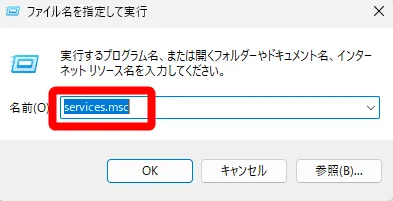
まず、Winキー+Rを押して「ファイル名を指定して実行」を開き、services.mscと入力してサービス一覧を表示します。
次に「AppX Deployment Service(AppXSVC)」を探し、現在の起動方法が「自動」かどうかを確認します。
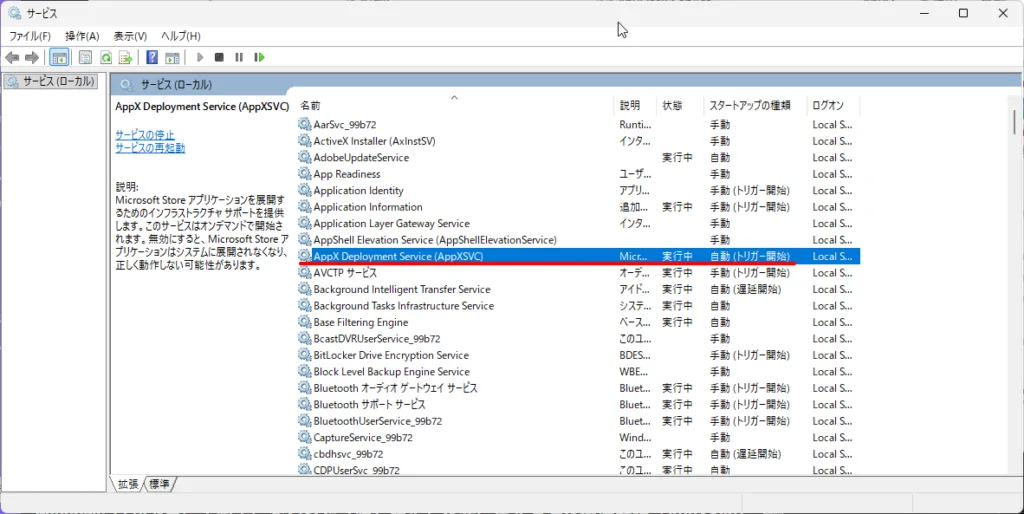
自動になっている場合は、レジストリを編集することで手動に変更できます。
Windowsの検索バーで「レジストリ」と検索し、レジストリエディターを起動します。
検索バーにHKEY_LOCAL_MACHINE\SYSTEM\CurrentControlSet\Services\AppXSVC
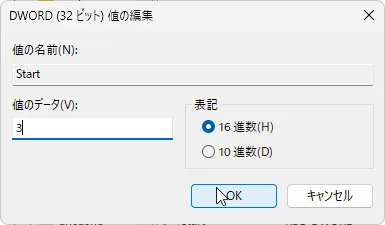
と入力し、表示された「Start」の値を開きます。
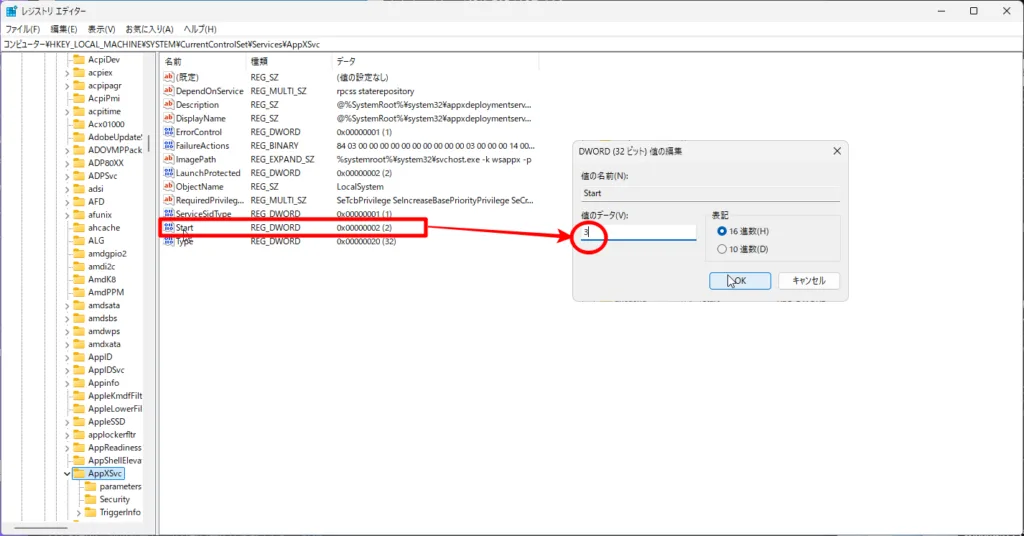
この値を「3」に変更することで、AppXSVCは手動起動になります。
設定変更時の注意点
この方法は、あくまで一部環境で効果が報告されている改善策のひとつです。
すべてのPCで効果があるわけではなく、環境によっては変化が感じられない場合もあります。
また、レジストリの編集は設定を誤るとWindows全体の動作に影響が出る可能性があります。
操作する際は、値を正確に変更することが重要で、コピーペーストでの入力が推奨されます。
不安な場合は、変更前にレジストリのバックアップを取るか、無理に設定を変更しないようにしましょう。
フォートナイトが重いと感じたらまず確認を
Windowsアップデート後にフォートナイトのパフォーマンスが低下したと感じた場合、今回紹介した設定は一度確認してみる価値はあります。
ただし、公式が推奨している設定ではないため、GPUドライバの更新やゲーム内設定の見直しとあわせて、自己責任の範囲で試すことが大切です。
今後、Epic GamesやMicrosoftから正式な改善対応が行われる可能性もあるため、公式情報にも引き続き注目していきましょう。
フォートナイトの最新情報を見逃さないために
Google検索の「優先ソース」にFNJPNewsを追加できます。 いつもFNJPNewsをご覧いただいている方は、ぜひ登録をお願いします!